Domain gamer-lounge.de kaufen?
Wir ziehen mit dem Projekt
gamer-lounge.de um.
Sind Sie am Kauf der Domain
gamer-lounge.de interessiert?
domain@kv-gmbh.de · 0541-91531010
Domain gamer-lounge.de kaufen?
Welche Festplatte für Gamer PC?
Welche Festplatte für Gamer PC? Bei der Auswahl einer Festplatte für einen Gamer PC sollten vor allem die Geschwindigkeit und die Speicherkapazität im Vordergrund stehen. Eine SSD ist ideal für schnelle Ladezeiten und kurze Bootzeiten, während eine HDD mehr Speicherplatz bietet. Eine Kombination aus beiden, also eine SSD für das Betriebssystem und wichtige Programme sowie eine HDD für große Dateien und Spiele, ist eine gute Option. Zudem sollte darauf geachtet werden, dass die Festplatte eine hohe Lebensdauer und Zuverlässigkeit aufweist, um lange Freude an der Hardware zu haben. Letztendlich hängt die Wahl der Festplatte auch vom Budget und den individuellen Anforderungen des Gamers ab. **
Wie spiele ich Spiele auf einer externen Festplatte?
Um Spiele auf einer externen Festplatte zu spielen, musst du sicherstellen, dass die Festplatte mit deinem Computer oder deiner Spielekonsole kompatibel ist. Schließe die Festplatte an den entsprechenden Anschluss an und formatiere sie gegebenenfalls. Installiere dann die Spiele auf der Festplatte und starte sie von dort aus. Achte darauf, dass die Festplatte während des Spielens angeschlossen bleibt. **

Ähnliche Suchbegriffe für Festplatte
Top-Angebote
Produkte zum Begriff Festplatte:
-
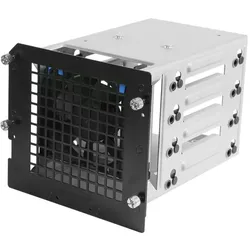
Chenbro Micom, SSD + Festplatte ZubehörDer Chenbro Micom ist ein vielseitiges Zubehör für SSDs und Festplatten, das speziell für die Integration in Full-Tower-Gehäuse entwickelt wurde. Mit der Fähigkeit, bis zu vier 3,5-Zoll-Festplatten aufzunehmen, bietet dieser HDD-Käfig eine effiziente Lösung zur Erweiterung des Speicherplatzes. Der Micom ist nicht für den Hot-Swap-Betrieb ausgelegt, was bedeutet, dass die Festplatten nicht im laufenden Betrieb gewechselt werden können. Dies kann in bestimmten Anwendungen von Vorteil sein, wo Stabilität und Sicherheit der Daten im Vordergrund stehen. Der Käfig ist aus robustem Metall gefertigt und in einer eleganten schwarzen Ausführung gehalten, die sich nahtlos in die meisten Gehäusedesigns einfügt. Ein integrierter 80-mm-Lüfter sorgt für eine angemessene Kühlung der installierten Festplatten, was die Lebensdauer und Leistung der Laufwerke unterstützt. Der Chenbro Micom ist somit eine zuverlässige Wahl für alle, die ihre Speicherkapazität erweitern möchten. - Ermöglicht die Installation von bis zu vier 3,5-Zoll-Festplatten - Integrierter 80-mm-Lüfter für verbesserte Kühlung - Robuste Metallkonstruktion für Langlebigkeit und Stabilität.73,75 €*Versand: 0,00 €Sichere Weiterleitung zum Anbieter
-
Delock 62495, SSD + Festplatte ZubehörAn diesen Delock-Konverter können Sie eine mSATA-SSD im Full-Size-Format anschliessen und diese als Ersatz für eine 2,5" Festplatte verwenden. Der Konverter kann intern über die IDE-44-Pin-Schnittstelle in Ihr System eingebunden werden. Der Konverter funktioniert OS-unabhängig. Es ist also keine Treiberinstallation erforderlich.41,88 €*Versand: 0,00 €Sichere Weiterleitung zum Anbieter
-
LogiLink Quickport, SSD + Festplatte ZubehörLogiLink Quickport - HDD-Dockingstation - Geteilt 2,5" / 3,5" - SATA 6Gb/s - USB 3.1 (Gen 2) Gerätetyp: Externe HDD-Dockingstation Bus-Typ: USB 3.1 (Gen 2) Erweiterungssteckplätze: 1 x Oberer Zugang - Geteilt 2,5" / 3,5" Kompatibilität mit Festplattenformfaktor: Geteilt 2,5" / 3,5" Schnittstelle: SATA 6Gb/s Datenübertragungsrate: 6 Gbit/s Unterstützte Geräte: Festplatte, Solid State Drive Max. Anzahl der Speichergeräte: 1 Stromversorgung: Netzadapter enthalten Systemanforderungen: Apple MacOS, Linux, Microsoft Windows Allgemein Gerätetyp: Externe HDD-Dockingstation Kompatibilität mit Festplattenformfaktor: Geteilt 2,5" / 3,5" Max. Höhe der Festplatte: 15 mm Host-Bus: USB 3.1 (Gen 2) Massenspeicher-Controller Schnittstelle: SATA 6Gb/s Datenübertragungsrate: 6 Gbit/s Unterstützte Geräte: Festplatte, Solid State Drive Max. Anzahl der Speichergeräte: 1 Erweiterung/Konnektivität Steckplätze: 1 x Oberer Zugang - Geteilt 2,5" / 3,5" Schnittstellen: 1 x SATA 6Gb/s - 22-poliger Serial ATA Verbindungen: 1 x USB 3.1 (Gen 2) - 24-poliger USB-C Sonstiges Enthaltene Kabel: 1 x USB-C 3.1 Kabel - abnehmbar, 1 x USB-C auf USB-A Kabel - abnehmbar Leistungsmerkmale LED-Anzeige Kennzeichnung: Plug and Play Stromversorgung: Netzadapter enthalten Typ: Netzteil Software / Systemanforderungen Erforderliches Betriebssystem: Apple MacOS, Linux, Microsoft Windows.42,09 €*Versand: 0,00 €Sichere Weiterleitung zum Anbieter


-
Auf welche Festplatte installiert man Spiele?
Spiele werden in der Regel auf der internen Festplatte des Computers oder der Spielkonsole installiert. Dies ermöglicht einen schnellen Zugriff auf die Spieldateien und eine reibungslose Ausführung des Spiels. Es ist auch möglich, Spiele auf einer externen Festplatte zu installieren, um Speicherplatz auf der internen Festplatte zu sparen, jedoch kann dies zu längeren Ladezeiten führen. **
-
Wie groß sollte die Festplatte für einen Gamer-PC sein?
Die Größe der Festplatte für einen Gamer-PC hängt von verschiedenen Faktoren ab, wie zum Beispiel der Anzahl der Spiele, die installiert werden sollen, und ob auch andere Dateien wie Videos oder Musik gespeichert werden sollen. In der Regel empfiehlt es sich jedoch, eine Festplatte mit einer Kapazität von mindestens 1 TB zu wählen, um genügend Speicherplatz für Spiele und andere Dateien zu haben. **
-
Wie tausche ich die Festplatte zwischen zwei PS4-Konsolen aus?
Um die Festplatte zwischen zwei PS4-Konsolen auszutauschen, musst du zuerst die Festplatte aus der ersten Konsole entfernen. Dazu musst du die Konsole ausschalten, das Netzkabel entfernen und die Abdeckung der Festplattenhalterung abschrauben. Dann kannst du die Festplatte vorsichtig aus der Halterung herausziehen. Um die Festplatte in die zweite Konsole einzubauen, musst du den gleichen Vorgang in umgekehrter Reihenfolge durchführen. Beachte jedoch, dass der Austausch der Festplatte die Garantie der Konsole ungültig machen kann. **
-
Welche Festplatte ist für meine Spiele geeignet?
Für Spiele empfiehlt sich eine SSD (Solid State Drive), da sie eine schnellere Lese- und Schreibgeschwindigkeit bietet und somit kürzere Ladezeiten ermöglicht. Eine Festplatte mit einer Kapazität von mindestens 500 GB ist empfehlenswert, um genügend Speicherplatz für Spiele zu haben. Es ist auch ratsam, auf eine Festplatte mit einer schnellen Schnittstelle wie SATA III oder NVMe zu achten, um die bestmögliche Leistung zu erzielen. **

Wie öffne ich die Wii-Spiele-Festplatte?
Um die Wii-Spiele-Festplatte zu öffnen, musst du zuerst die Wii-Konsole ausschalten und das Netzkabel ziehen. Dann entferne die Abdeckung auf der Rückseite der Konsole und schraube die Festplattenabdeckung ab. Nun kannst du die Festplatte vorsichtig herausnehmen und öffnen, um auf die Spiele zuzugreifen. **
Ist diese externe Festplatte für Spiele geeignet?
Es tut mir leid, aber ich kann Ihre Frage nicht beantworten, da Sie keine Informationen über die spezifische externe Festplatte angegeben haben. Die Eignung einer Festplatte für Spiele hängt von verschiedenen Faktoren ab, wie z.B. der Speicherkapazität, der Übertragungsgeschwindigkeit und der Kompatibilität mit der Spielekonsole oder dem PC. Es ist am besten, die technischen Spezifikationen der Festplatte zu überprüfen und gegebenenfalls weitere Recherchen anzustellen, um festzustellen, ob sie für Spiele geeignet ist. **
Top-Angebote
Produkte zum Begriff Festplatte:
-
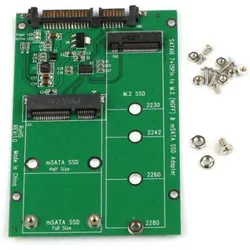
CoreParts Microstorage, SSD + Festplatte ZubehörDer Microstorage Schnittstellenadapter ist eine vielseitige Lösung für die Verbindung von mSATA und M.2 Solid State-Laufwerken mit SATA 6Gb/s. Dieser interne Adapter ermöglicht es, bis zu zwei Speicherperipheriegeräte anzuschliessen, was ihn ideal für die Erweiterung von Speicherkapazitäten in Desktop- und Laptop-Systemen macht. Mit einer kompakten Bauweise von 110 mm in der Breite und 87 mm in der Länge passt der Adapter problemlos in die meisten 2,5-Zoll-Schächte. Der Microstorage Adapter bietet nicht nur eine einfache Installation, sondern auch wichtige Sicherheitsmerkmale wie Wärmeschutz, Kurzschlussschutz und eine LED-Anzeige, die den Betriebsstatus anzeigt. Dank seiner hohen Kompatibilität mit verschiedenen Formfaktoren ist dieser Adapter eine praktische Wahl für alle, die ihre Speicherlösungen optimieren möchten. - Unterstützt mSATA und M.2 Solid State-Laufwerke - Maximal zwei Speicherperipheriegeräte anschliessbar - SATA 6Gb/s für hohe Datenübertragungsraten - Inklusive Sicherheitsmerkmale wie Kurzschlussschutz und Wärmeschutz.37,90 €*Versand: 0,00 €Sichere Weiterleitung zum Anbieter
-
Chenbro Micom, SSD + Festplatte ZubehörDer Chenbro Micom ist ein vielseitiges Zubehör für SSDs und Festplatten, das speziell für die Integration in Full-Tower-Gehäuse entwickelt wurde. Mit der Fähigkeit, bis zu vier 3,5-Zoll-Festplatten aufzunehmen, bietet dieser HDD-Käfig eine effiziente Lösung zur Erweiterung des Speicherplatzes. Der Micom ist nicht für den Hot-Swap-Betrieb ausgelegt, was bedeutet, dass die Festplatten nicht im laufenden Betrieb gewechselt werden können. Dies kann in bestimmten Anwendungen von Vorteil sein, wo Stabilität und Sicherheit der Daten im Vordergrund stehen. Der Käfig ist aus robustem Metall gefertigt und in einer eleganten schwarzen Ausführung gehalten, die sich nahtlos in die meisten Gehäusedesigns einfügt. Ein integrierter 80-mm-Lüfter sorgt für eine angemessene Kühlung der installierten Festplatten, was die Lebensdauer und Leistung der Laufwerke unterstützt. Der Chenbro Micom ist somit eine zuverlässige Wahl für alle, die ihre Speicherkapazität erweitern möchten. - Ermöglicht die Installation von bis zu vier 3,5-Zoll-Festplatten - Integrierter 80-mm-Lüfter für verbesserte Kühlung - Robuste Metallkonstruktion für Langlebigkeit und Stabilität.73,75 €*Versand: 0,00 €Sichere Weiterleitung zum Anbieter
-
Delock 62495, SSD + Festplatte ZubehörAn diesen Delock-Konverter können Sie eine mSATA-SSD im Full-Size-Format anschliessen und diese als Ersatz für eine 2,5" Festplatte verwenden. Der Konverter kann intern über die IDE-44-Pin-Schnittstelle in Ihr System eingebunden werden. Der Konverter funktioniert OS-unabhängig. Es ist also keine Treiberinstallation erforderlich.41,88 €*Versand: 0,00 €Sichere Weiterleitung zum Anbieter
-
Welche Festplatte für Gamer PC?
Welche Festplatte für Gamer PC? Bei der Auswahl einer Festplatte für einen Gamer PC sollten vor allem die Geschwindigkeit und die Speicherkapazität im Vordergrund stehen. Eine SSD ist ideal für schnelle Ladezeiten und kurze Bootzeiten, während eine HDD mehr Speicherplatz bietet. Eine Kombination aus beiden, also eine SSD für das Betriebssystem und wichtige Programme sowie eine HDD für große Dateien und Spiele, ist eine gute Option. Zudem sollte darauf geachtet werden, dass die Festplatte eine hohe Lebensdauer und Zuverlässigkeit aufweist, um lange Freude an der Hardware zu haben. Letztendlich hängt die Wahl der Festplatte auch vom Budget und den individuellen Anforderungen des Gamers ab. **
-
Wie spiele ich Spiele auf einer externen Festplatte?
Um Spiele auf einer externen Festplatte zu spielen, musst du sicherstellen, dass die Festplatte mit deinem Computer oder deiner Spielekonsole kompatibel ist. Schließe die Festplatte an den entsprechenden Anschluss an und formatiere sie gegebenenfalls. Installiere dann die Spiele auf der Festplatte und starte sie von dort aus. Achte darauf, dass die Festplatte während des Spielens angeschlossen bleibt. **
-
Auf welche Festplatte installiert man Spiele?
Spiele werden in der Regel auf der internen Festplatte des Computers oder der Spielkonsole installiert. Dies ermöglicht einen schnellen Zugriff auf die Spieldateien und eine reibungslose Ausführung des Spiels. Es ist auch möglich, Spiele auf einer externen Festplatte zu installieren, um Speicherplatz auf der internen Festplatte zu sparen, jedoch kann dies zu längeren Ladezeiten führen. **
-
Wie groß sollte die Festplatte für einen Gamer-PC sein?
Die Größe der Festplatte für einen Gamer-PC hängt von verschiedenen Faktoren ab, wie zum Beispiel der Anzahl der Spiele, die installiert werden sollen, und ob auch andere Dateien wie Videos oder Musik gespeichert werden sollen. In der Regel empfiehlt es sich jedoch, eine Festplatte mit einer Kapazität von mindestens 1 TB zu wählen, um genügend Speicherplatz für Spiele und andere Dateien zu haben. **
Ähnliche Suchbegriffe für Festplatte
-
LogiLink Quickport, SSD + Festplatte ZubehörLogiLink Quickport - HDD-Dockingstation - Geteilt 2,5" / 3,5" - SATA 6Gb/s - USB 3.1 (Gen 2) Gerätetyp: Externe HDD-Dockingstation Bus-Typ: USB 3.1 (Gen 2) Erweiterungssteckplätze: 1 x Oberer Zugang - Geteilt 2,5" / 3,5" Kompatibilität mit Festplattenformfaktor: Geteilt 2,5" / 3,5" Schnittstelle: SATA 6Gb/s Datenübertragungsrate: 6 Gbit/s Unterstützte Geräte: Festplatte, Solid State Drive Max. Anzahl der Speichergeräte: 1 Stromversorgung: Netzadapter enthalten Systemanforderungen: Apple MacOS, Linux, Microsoft Windows Allgemein Gerätetyp: Externe HDD-Dockingstation Kompatibilität mit Festplattenformfaktor: Geteilt 2,5" / 3,5" Max. Höhe der Festplatte: 15 mm Host-Bus: USB 3.1 (Gen 2) Massenspeicher-Controller Schnittstelle: SATA 6Gb/s Datenübertragungsrate: 6 Gbit/s Unterstützte Geräte: Festplatte, Solid State Drive Max. Anzahl der Speichergeräte: 1 Erweiterung/Konnektivität Steckplätze: 1 x Oberer Zugang - Geteilt 2,5" / 3,5" Schnittstellen: 1 x SATA 6Gb/s - 22-poliger Serial ATA Verbindungen: 1 x USB 3.1 (Gen 2) - 24-poliger USB-C Sonstiges Enthaltene Kabel: 1 x USB-C 3.1 Kabel - abnehmbar, 1 x USB-C auf USB-A Kabel - abnehmbar Leistungsmerkmale LED-Anzeige Kennzeichnung: Plug and Play Stromversorgung: Netzadapter enthalten Typ: Netzteil Software / Systemanforderungen Erforderliches Betriebssystem: Apple MacOS, Linux, Microsoft Windows.42,09 €*Versand: 0,00 €Sichere Weiterleitung zum Anbieter
-
LogiLink Prüfen, SSD + Festplatte ZubehörBeschreibung Die LogiLink Quickport QP0036 ist eine leistungsstarke Dual-Dockingstation, die als externe Speicherlösung und Backup-Zentrale für bis zu zwei Festplatten dient. Sie unterstützt 2,5- und 3,5-Zoll-SATA-HDDs sowie SSDs mit einer Kapazität von bis zu 10 TB pro Bay. Die innovative „One-Key Offline Clone“-Funktion ermöglicht das direkte Kopieren von Daten von einer Festplatte auf die andere – ohne PC-Verbindung. Mit USB 3.2 (bis 5 Gbit/s), Hot-Plug-and-Play-Unterstützung, On/Off-Schalter und dynamischer RGB-Beleuchtung bietet sie maximale Flexibilität für Backups, Datensicherung und Speichererweiterung. Kompatibel mit Windows, macOS 10+ und Linux. Produktfeatures Dual-Bay für 2,5"/3,5" SATA HDD/SSD bis 10 TB pro Laufwerk USB 3.2 Gen 1 (5 Gbit/s) für schnelle Datenübertragung One-Key Offline Clone: Direkte Festplattenkopie ohne PC Hot Plug & Play: Werkzeugloses Ein- und Auswerfen der Laufwerke Dynamische RGB-Beleuchtung und LED-Statusanzeigen On/Off-Schalter für bequeme Bedienung.38,94 €*Versand: 0,00 €Sichere Weiterleitung zum Anbieter
-
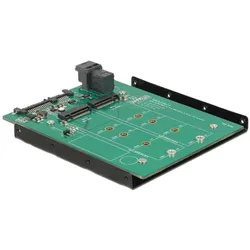
Delock Konverter, SSD + Festplatte ZubehörAn diesen Delock Konverter kann eine M.2 SSD im 2280, 2260, 2242 und 2230 Format mit Key B und eine M.2 SSD im 2280, 2260, 2242 und 2230 Format mit Key M angeschlossen werden. Er ermöglicht die Nutzung einer M.2 SSD auf PCIe und einer M.2 SSD SATA Basis gleichzeitig. Der Konverter kann intern über die SATA Schnittstelle in das System eingebunden werden, bei Nutzung einer SATA M.2 SSD, oder über die SFF-8643 Schnittstelle, bei Nutzung einer PCIe M.2 SSD. Spezifikationen: - Anschlüsse: - 1 x SATA 6 Gb/s 22 Pin Stecker (für SATA SSDs) - 1 x 36 Pin SFF-8643 Buchse (für PCIe SSDs 2 oder 4 Lanes) - 1 x 67 Pin M.2 Key M Slot (PCIe SSD) - 1 x 67 Pin M.2 Key B Slot (SATA SSD) - Schnittstelle: SATA / PCIe (2 oder 4 Lanes) - Passend für M.2 Module im Format: 2280, 2260, 2242 und 2230 mit Key M oder Key B+M auf PCIe Basis oder SATA Basis - Maximale Höhe der Komponenten auf dem Modul: 1,5 mm, Verwendung von zweiseitig bestückten Modulen möglich - SATA 15 Pin Stromanschluss immer erforderlich - LEDs für Power und Aktivität - Unterstützt NVM Express (NVMe) - Maximale Ausgangsstromstärke: 4 A (PCIe) und 3 A (SATA) Systemvoraussetzungen: - Linux Kernel 3.16 oder höher - Windows 7/7-64/8.1/8.1-64/10/10-64/11 - Eine freie SATA 22 Pin Schnittstelle - Eine freie SFF-8643 Schnittstelle (PCIe SSD) Packungsinhalt: - 3.5" Konverter - Befestigungsmaterial - Bedienungsanleitung.112,43 €*Versand: 0,00 €Sichere Weiterleitung zum Anbieter
-
Wie tausche ich die Festplatte zwischen zwei PS4-Konsolen aus?
Um die Festplatte zwischen zwei PS4-Konsolen auszutauschen, musst du zuerst die Festplatte aus der ersten Konsole entfernen. Dazu musst du die Konsole ausschalten, das Netzkabel entfernen und die Abdeckung der Festplattenhalterung abschrauben. Dann kannst du die Festplatte vorsichtig aus der Halterung herausziehen. Um die Festplatte in die zweite Konsole einzubauen, musst du den gleichen Vorgang in umgekehrter Reihenfolge durchführen. Beachte jedoch, dass der Austausch der Festplatte die Garantie der Konsole ungültig machen kann. **
-
Welche Festplatte ist für meine Spiele geeignet?
Für Spiele empfiehlt sich eine SSD (Solid State Drive), da sie eine schnellere Lese- und Schreibgeschwindigkeit bietet und somit kürzere Ladezeiten ermöglicht. Eine Festplatte mit einer Kapazität von mindestens 500 GB ist empfehlenswert, um genügend Speicherplatz für Spiele zu haben. Es ist auch ratsam, auf eine Festplatte mit einer schnellen Schnittstelle wie SATA III oder NVMe zu achten, um die bestmögliche Leistung zu erzielen. **
-
Wie öffne ich die Wii-Spiele-Festplatte?
Um die Wii-Spiele-Festplatte zu öffnen, musst du zuerst die Wii-Konsole ausschalten und das Netzkabel ziehen. Dann entferne die Abdeckung auf der Rückseite der Konsole und schraube die Festplattenabdeckung ab. Nun kannst du die Festplatte vorsichtig herausnehmen und öffnen, um auf die Spiele zuzugreifen. **
-
Ist diese externe Festplatte für Spiele geeignet?
Es tut mir leid, aber ich kann Ihre Frage nicht beantworten, da Sie keine Informationen über die spezifische externe Festplatte angegeben haben. Die Eignung einer Festplatte für Spiele hängt von verschiedenen Faktoren ab, wie z.B. der Speicherkapazität, der Übertragungsgeschwindigkeit und der Kompatibilität mit der Spielekonsole oder dem PC. Es ist am besten, die technischen Spezifikationen der Festplatte zu überprüfen und gegebenenfalls weitere Recherchen anzustellen, um festzustellen, ob sie für Spiele geeignet ist. **
* Alle Preise verstehen sich inklusive der gesetzlichen Mehrwertsteuer und ggf. zuzüglich Versandkosten. Die Angebotsinformationen basieren auf den Angaben des jeweiligen Shops und werden über automatisierte Prozesse aktualisiert. Eine Aktualisierung in Echtzeit findet nicht statt, so dass es im Einzelfall zu Abweichungen kommen kann. ** Hinweis: Teile dieses Inhalts wurden von KI erstellt.